
Установка и замена процессора
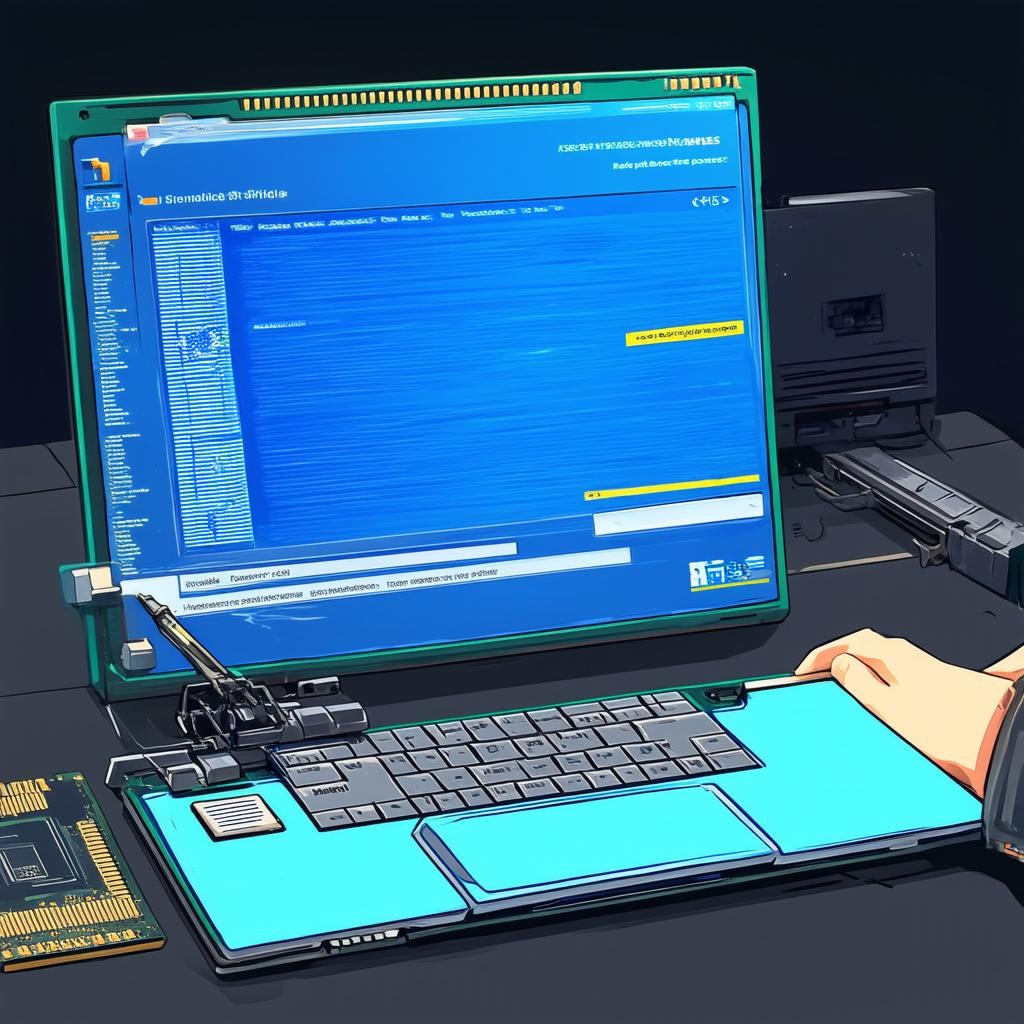
Установка и замена процессора: правда против страшилок
Когда речь заходит о смене центрального процессора (CPU), многие пользователи впадают в ступор. Кажется, что это ювелирная операция, где одно неверное движение — и компьютер превращается в кирпич. В интернете гуляют десятки «страшилок», которые отпугивают даже опытных энтузиастов. Мы решили собрать самые живучие мифы и разобрать их с точки зрения логики и практики 2026 года.
Миф №1: Замена процессора возможна только в сервисном центре
Что говорят: «Без специального инструмента и навыков вы сломаете сокет (разъем) на материнской плате. Это вам не оперативную память вставить».
Как на самом деле: Да, процессоры LGA (с контактами на плате) требуют аккуратности, а не грубой силы. Но любой взрослый человек, способный прочитать инструкцию и не спешить, справится за 15–20 минут. Главное — перед установкой выровнять ключ (треугольник) на процессоре с ключом на сокете. Никаких молотков или выдавливания не нужно. Механизм фиксации (рычажок) рассчитан на многократные циклы. Риск повредить контакты есть только если вы приложите усилие вбок, когда процессор уже лежит в гнезде. Просто опустите его вертикально — и всё встанет на место.
Миф №2: Термопасту нужно менять строго раз в год
Что говорят: «Если вы меняете процессор или снимаете кулер, старая паста теряет свойства. Без свежей прослойки процессор перегреется и выйдет из строя через неделю».
Как на самом деле: Термопаста — это не клей и не еда с истекающим сроком годности. Современные качественные составы (типа Arctic MX-6 или Thermal Grizzly) сохраняют эффективность 2–4 года при нормальной температуре. Миф родился из рекомендаций производителей бюджетных паст 10-летней давности, которые высыхали за 6 месяцев. При замене CPU старую пасту, конечно, нужно стереть (спиртовой салфеткой), а новую нанести — это гигиена контакта. Но если вы не геймер и не оверклокер, паника по поводу ежегодной замены — это маркетинговая уловка.
Миф №3: Мощный процессор обязательно «задавит» блок питания
Что говорят: «Если поставить новый топовый CPU на старую материнку, блок питания не выдержит нагрузки — будет перегрев, запах гари и пожар».
Как на самом деле: Тепловыделение (TDP) процессоров за последние 5 лет выросло, но блоки питания тоже эволюционировали. Даже дешевый блок на 500 Вт (80+ Bronze) справится с процессором до 150–180 Вт при условии, что видеокарта не «прожорливая». Проблема не в том, что блок сгорит, а в том, что он может уйти в защиту при пиковых скачках. Решение — проверить на калькуляторе мощностей (например, be quiet! PSU Calculator) реальный TDP вашей сборки. Миф живуч, потому что раньше блоки не умели правильно распределять нагрузку по линиям 12 В, но это осталось в 2010-х.
Миф №4: Установка нового процессора требует переустановки Windows
Что говорят: «Меняя ядро ПК, вы меняете всю архитектуру. Материнская плата и CPU — это сердце системы, и Windows воспримет замену как предательство — полетят драйверы и синие экраны».
Как на самом деле: Windows 10 и 11 (с обновлениями 2025–2026 годов) давно умеют «прощать» смену процессора. Если вы не меняете саму материнскую плату, а втыкаете новый CPU в старую плату — система просто подхватит новые драйверы чипсета через обновление. Синий экран может появиться, если у вас кривая сборка драйверов, но в 90% случаев достаточно запустить диспетчер устройств и удалить старые драйверы CPU (очень редко требуется). Миф родился во времена, когда Windows XP действительно «привязывалась» к железу. Сейчас достаточно перезагрузить компьютер после установки.
Миф №5: Нельзя трогать процессор руками — жир с пальцев убьет контакты
Что говорят: «Пальцы потные, на них масло. Вы дотронетесь до золотых контактов — они окислятся, и процессор перестанет работать через месяц».
Как на самом деле: Да, брать процессор за контакты — дурной тон. Но если вы случайно прикоснулись к краю подложки или к металлической крышке (распределителю тепла), ничего фатального не случится. Статическое электричество — реальная угроза, но только в сухих помещениях с коврами и синтетической одеждой. Решение: возьмите процессор двумя пальцами за края текстолита (печатной платы) — это безопасная зона. Антистатический браслет — пережиток 90-х для домашнего мастера. Современные CPU имеют защитные диоды на входах, которые выдерживают разряды до 2 кВ. Просто не трите контакты пальцами.
Практический чек-лист для новичка (не бойтесь, справитесь)
- Проверьте совместимость сокета и чипсета. Например, Intel 15-го поколения (LGA 1851) не встанет на плату с LGA 1700. У AMD — сокет AM5 несовместим с AM4.
- Отключите питание — выдерните шнур из БП. Нажмите кнопку включения ПК, чтобы сбросить остаточный заряд.
- Поверните рычажок сокета под углом 90 градусов — он поднимется сам. Процессор кладется без усилий, с выемками по ключам.
- Термопасту наносите горошиной размером с рисовое зерно. Не размазывайте — кулер расплющит её сам.
- Первый запуск — зайдите в BIOS (клавиша Del или F2). Если процессор определился корректно, можно грузить Windows.
Итог: что вы теряете, боясь заменить CPU?
Вы платите за лишние 30% наценки в сервисном центре, а самое обидное — теряете удовольствие от апгрейда своими руками. Процессор — это не хрустальная ваза. Он проектировался с запасом прочности на случай кривых рук. Если вы справляетесь с заменой лампочки в люстре — с процессором справитесь тем более. Единственное, чего стоит бояться — это покупки несовместимой модели. Остальное — мифы, которые давно пора выкинуть на свалку истории вместе со старыми IDE-шлейфами.
Добавлено: 12.05.2026